

Retirez l’arrière-plan d’une image sur Canva en un clin d’œil
La maîtrise du détourage photo, jadis réservée aux initiés de logiciels complexes, devient aujourd’hui un jeu d’enfant grâce à l’outil d’effaceur d’arrière-plan intégré dans Canva. Cette fonctionnalité, propulsée par l’intelligence artificielle, automatise la suppression du fond d’une image en quelques secondes, facilitant la création visuelle professionnelle pour tous, quel que soit le niveau technique. Les graphistes, entrepreneurs ou créateurs de contenu peuvent désormais isoler un sujet avec une précision étonnante et exploiter cette transparence pour dynamiser leurs projets. Zoom sur les atouts de cette technologie incontournable en 2025.
Pourquoi supprimer l’arrière-plan d’une image sur Canva change la donne pour les créateurs
Autrefois, la suppression d’un fond nécessitait des heures d’ajustements laborieux sur des logiciels spécialisés. Aujourd’hui, Canva propose un traitement automatisé et efficace qui s’appuie sur une IA avancée. Cette automatisation réduit nettement le temps de travail tout en garantissant une découpe fidèle aux contours complexes, comme les cheveux ou les objets aux bords irréguliers.
- ⚡ Gain de temps incroyable avec un traitement en quelques secondes
- 🎯 Résultats précis, même pour les sujets aux contours complexes
- 🔐 Accessible sans compétences techniques grâce à une interface intuitive
- 💼 Idéal pour les professionnels et créateurs grâce à l’abonnement Canva Pro
La fonctionnalité est exclusivement proposée aux abonnés Canva Pro, justifiant largement l’investissement pour ceux qui manipulent régulièrement des visuels. Ce package premium inclut aussi des éléments graphiques exclusifs et des outils avancés d’édition.
| Avantage 💡 | Description 📋 |
|---|---|
| Automatisation intelligente | L’IA identifie précisément le sujet à isoler sans intervention manuelle fastidieuse. |
| Accessibilité | Conçue pour tous, même sans expérience préalable de détourage. |
| Qualité pro | Résultats dignes de logiciels professionnels pour un rendu optimal. |
| Gain de productivité | Temps considérablement réduit pour la création de contenus visuels. |
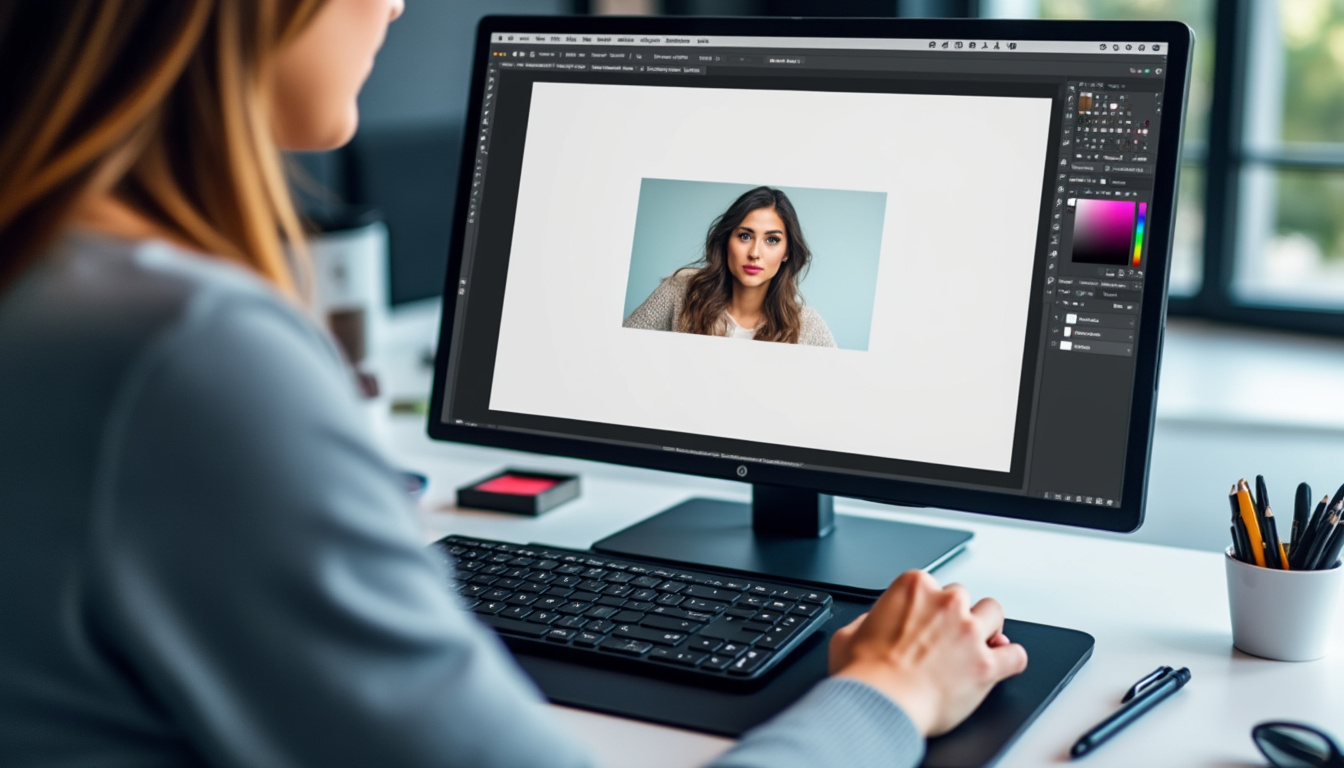
Comment retirer l’arrière-plan d’une image sur Canva : guide rapide et efficace
Le processus pour détourer une image sur Canva a été simplifié en seulement trois étapes essentielles, rendant cette opération accessible même aux néophytes.
- 🔄 Importer l’image : chargez votre fichier en JPG, PNG ou HEIC via glisser-déposer ou bouton d’importation.
- ✨ Activer l’effaceur d’arrière-plan : dans l’éditeur photo, sélectionnez « Modifier la photo » puis « Effaceur d’arrière-plan ».
- 💾 Télécharger avec fond transparent : lors de l’exportation, choisissez le format PNG et activez l’option « Fond transparent ».
Ce mode opératoire garantit une suppression immédiate du fond, laissant un sujet prêt à s’intégrer dans n’importe quel design, sans détour ni manipulation complexe.
| Étape 📌 | Action 🔧 | Conseil utile 📝 |
|---|---|---|
| 1 | Importer l’image | Préférez une image haute résolution pour optimiser la précision du détourage. |
| 2 | Utiliser l’outil Effaceur d’arrière-plan | Patientez quelques secondes le temps que l’IA agisse, évitez les changements brusques. |
| 3 | Télécharger en PNG | Ne pas oublier de cocher « Fond transparent » pour conserver la découpe propre. |
Affiner le détourage sur Canva : techniques pour un résultat impeccable
Si l’outil automatique assure déjà 95 % du travail, le reste repose sur une retouche minutieuse réalisée à la main pour atteindre la perfection. Canva offre plusieurs pinceaux pour effacer ou restaurer les sections mal traitées.
- 🖌️ Effacer : supprime les restes d’arrière-plan indésirables.
- 🎨 Restaurer : récupère des parties du sujet effacées par inadvertance.
- 🔎 Zoom : jusqu’à 300 % pour corriger avec précision les détails fins.
- ⚙️ Tampon réglable : variez la taille du pinceau selon la zone à modifier.
Le secret d’un détourage professionnel réside dans ce subtil équilibre entre technologie et intervention manuelle. Cette étape garantit un rendu impeccable pour vos supports marketing.
| Outil 🛠️ | Fonction 💡 |
|---|---|
| Effacer | Supprime les imperfections résiduelles post-détourage automatique. |
| Restaurer | Restaure les éléments perdus lors de la suppression. |
| Zoom | Permet d’accéder aux détails pour un contrôle chirurgical. |
| Pinceau réglable | Adapte la taille du pinceau pour des retouches précises ou larges. |
Exploiter les images détourées dans Canva pour sublimer vos créatifs
Une fois libéré de son arrière-plan, le sujet devient une pièce maîtresse facile à intégrer dans toute composition. Canva propose une palette d’outils pour dynamiser la présentation de ces images isolées.
- 🎨 Changer le fond : appliquer un arrière-plan uni, un motif, ou une photo selon vos besoins.
- 🖼️ Créer des effets : ombres portées, contours colorés, superposition pour donner du volume.
- 📐 Assemblage dans des designs : bannières, miniatures, relations visuelles impactantes sur les réseaux sociaux.
- ✍️ Intégrer du texte : jouer sur la priorité entre le sujet et les zones textuelles.
Avec ces fonctionnalités, le détourage ne se limite plus à une simple suppression de fond. Il ouvre la voie à la création d’œuvres visuelles à fort impact, accessibles à tous, même aux moins expérimentés.
| Application 🎯 | Exemple concret 🖼️ | Bénéfice principal 💎 |
|---|---|---|
| E-commerce | Présenter un produit sur fond uni | Aspect professionnel et épuré |
| Communication | Portrait pour campagne publicitaire | Image humanisée et impact renforcé |
| Réseaux sociaux | Miniatures YouTube accrocheuses | Visuels différenciateurs, hausse de l’engagement |
| Projets personnels | Invitations personnalisées | Créativité et personnalisation maximales |


